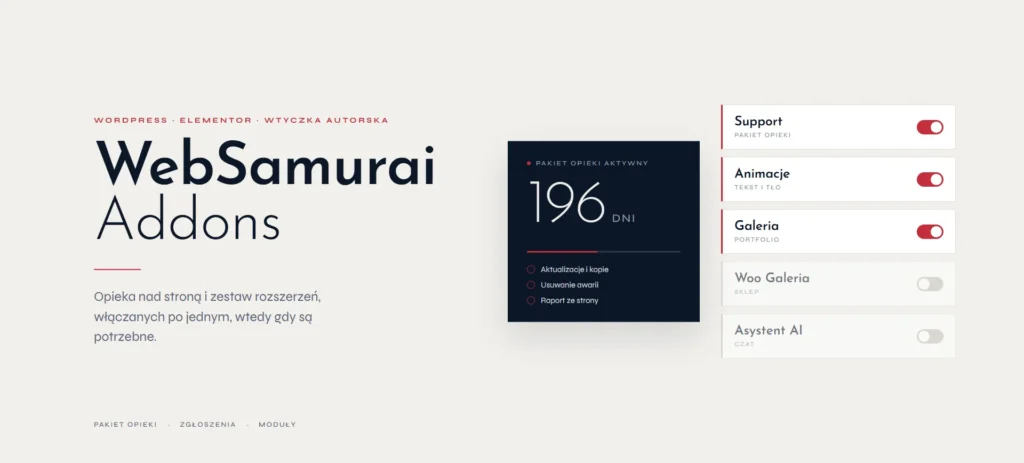
WebSamurai Addons to wtyczka, którą instaluję na każdej stronie, nad którą przejmuję opiekę. Robi dwie rzeczy naraz: prowadzi Pakiet Opieki nad stroną, czyli abonament na wsparcie techniczne, i jest bazą dla moich autorskich rozszerzeń, które włączam po jednym, zależnie od tego, czego dana strona faktycznie potrzebuje.
Co dostaje właściciel strony
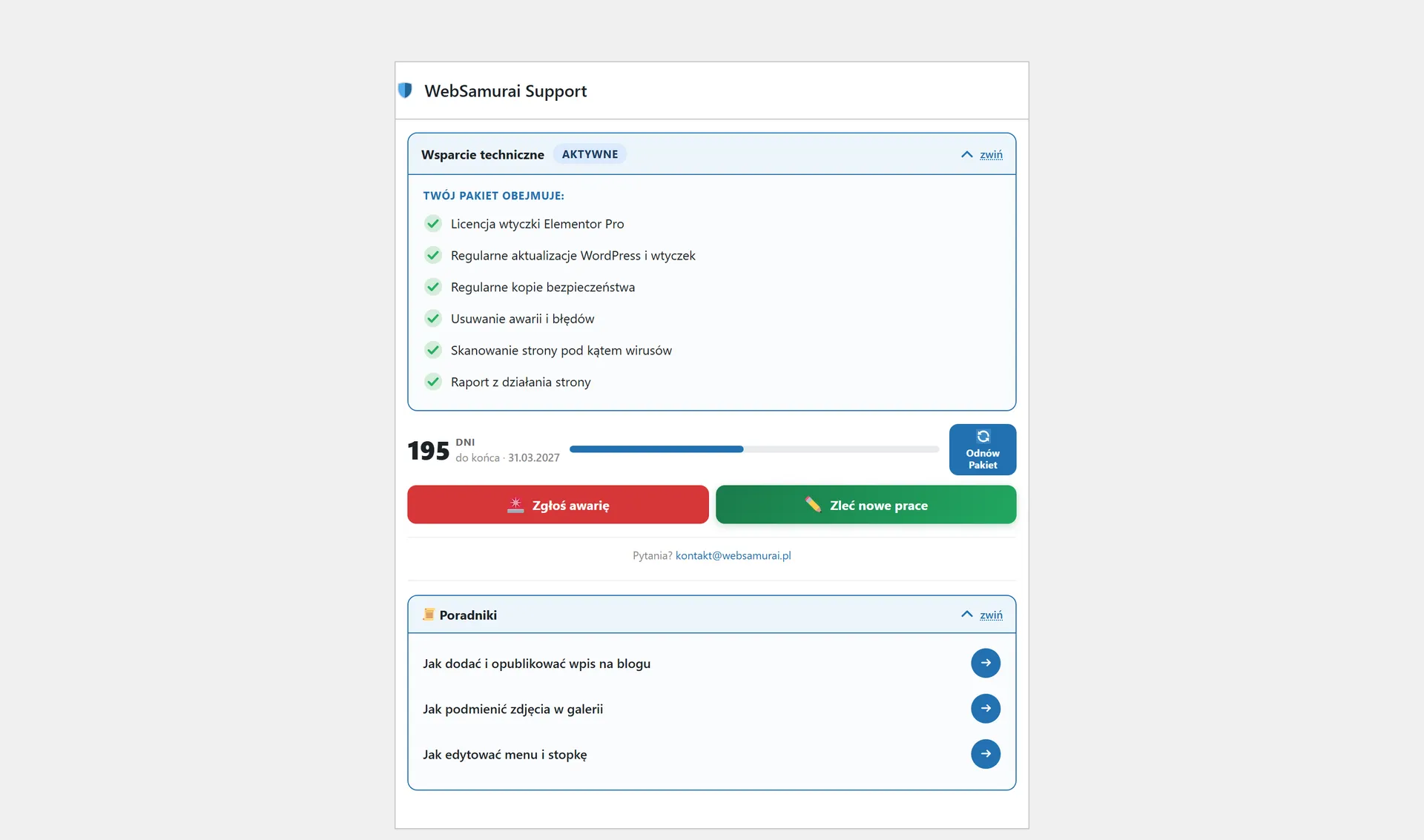
- Kafelek opieki w kokpicie – pojawia się na pulpicie zaraz po zalogowaniu, bez szukania w menu i bez osobnego panelu do zapamiętania.
- Zakres pakietu na wyciągnięcie kliknięcia – rozwijana lista tego, co faktycznie obejmuje abonament: aktualizacje, kopie bezpieczeństwa, usuwanie awarii, skanowanie, licencje, raport.
- Licznik do końca okresu – duża liczba dni, data wygaśnięcia i pasek postępu, więc termin odnowienia nigdy nie jest zaskoczeniem.
- Zgłoszenie awarii jednym przyciskiem – opis problemu, opcjonalny zrzut ekranu i deklarowany czas reakcji widoczny w oknie zgłoszenia.
- Zlecenie nowych prac – temat, zakres, termin jeśli jakiś jest, i załącznik z makietą albo inspiracją. To ta sama droga co zgłoszenie awarii, tylko dla rozwoju strony, nie dla usterek.
- Prośba o odnowienie – formularz ma już wpisaną nazwę strony, jej adres i datę wygaśnięcia, więc klient dopisuje najwyżej jedno zdanie.
- Załączniki bez przesyłania mailem – zdjęcie problemu dołącza się przeciągnięciem, z kontrolą formatu i rozmiaru po stronie wtyczki.
- Przypomnienia, które wychodzą same – na kilkanaście dni przed końcem okresu i w dniu wygaśnięcia, osobno do właściciela strony i do mnie, zawsze raz, nigdy w kółko.
- Alert w panelu – pasek na górze wp-admin, gdy termin się zbliża albo minął. Można go wyłączyć jednym przełącznikiem, jeśli klient woli sam pilnować terminu.
- Sekcja „Poradniki” – lista materiałów, do których klient najczęściej wraca: jak dodać wpis, jak podmienić zdjęcie, jak poprawić menu.
- Tryb dla strony bez pakietu – zamiast alarmów i czerwonych komunikatów pojawia się spokojna informacja o tym, co daje opieka. Zgłoszenie nowych prac działa mimo to.
Baza autorskich rozszerzeń
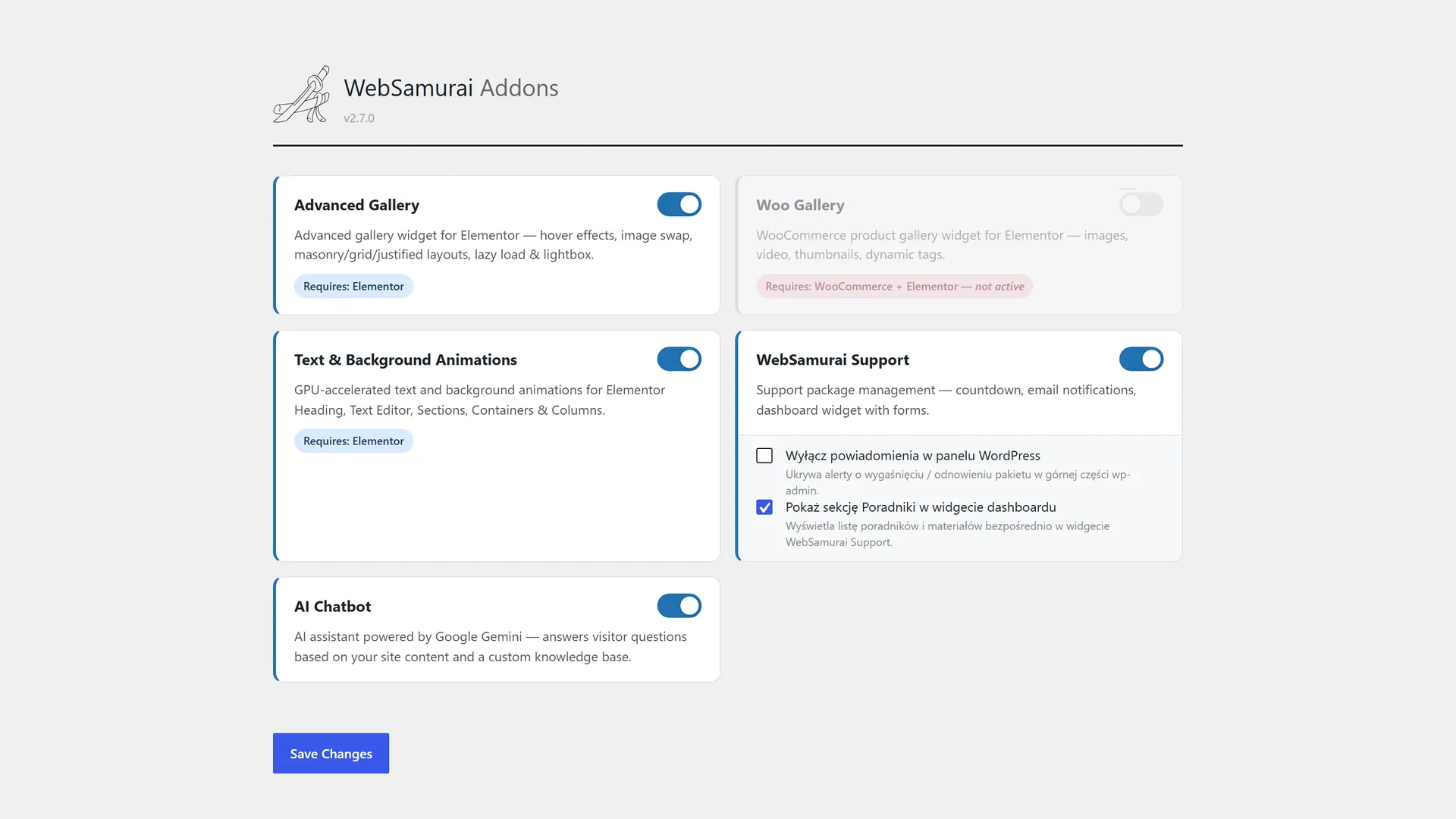
- Przełącznik na każdy moduł – rozszerzenie wyłączone nie ładuje ani jednej linijki na stronie. Nie ma dopłacania wydajnością za funkcje, z których nikt nie korzysta.
- Kontrola zależności – moduł, który potrzebuje Elementora albo WooCommerce, sam się blokuje, gdy tych wtyczek nie ma, i wprost pisze, czego mu brakuje.
- Zestaw dobierany pod stronę – strona wizytówka dostaje sam moduł opieki, portfolio dodatkowo galerię, sklep galerię produktu. Dołożenie kolejnego rozszerzenia nie rusza tych, które już działają.
- Animacje tekstu i tła – wejścia liter i słów, odsłanianie, wypełnianie kolorem i animowane tła, wyzwalane przy wejściu w kadr albo przypięte do przewijania, z osobnym wyłącznikiem na telefony.
- Zaawansowana galeria – układy siatki, masonry i justowany, podmiana zdjęcia po najechaniu, powiększanie i leniwe ładowanie obrazów.
- Galeria dla stron z bogatym portfolio – wariant pod witryny, w których projekt wymaga wiele funkcjonalności galerii i zaawansowanych ustawień układu. Tak działa portfolio Małgorzaty Kalinowskiej.
- Galeria produktu dla sklepu – zdjęcia, wideo i miniatury karty produktu z pełną kontrolą układu.
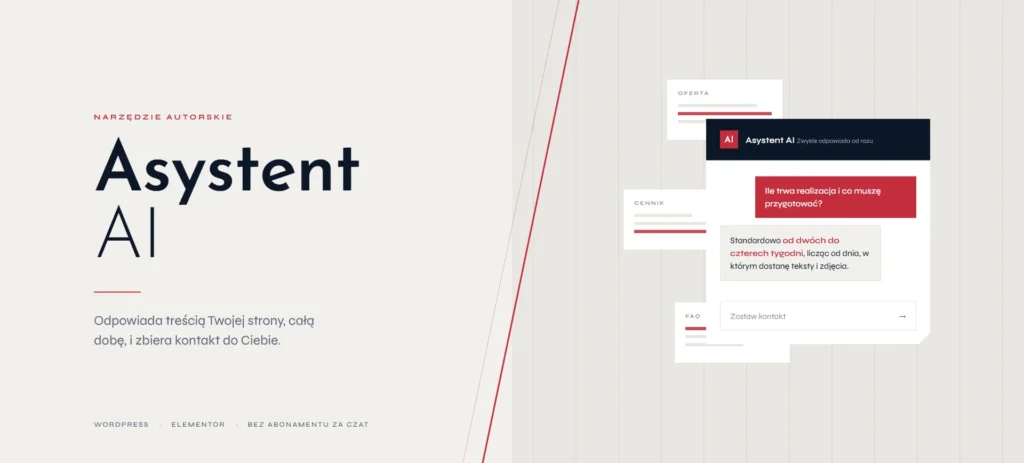
- Asystent AI – czat, który odpowiada treścią samej witryny. Osobny moduł, włączany tak samo jak reszta.
Jak się z tego korzysta
Klient loguje się do WordPressa i widzi kafelek. Jeśli coś się popsuło, klika „Zgłoś awarię”, opisuje problem, dorzuca zrzut ekranu i wysyła. Jeśli chce nową podstronę albo formularz, klika „Zleć nowe prace”. Zgłoszenie trafia do mnie mailem, a klient dostaje potwierdzenie w tym samym oknie. Gdy zbliża się koniec okresu, przypomnienie wychodzi samo, do obu stron.
Po mojej stronie to zwykła wtyczka w PHP na typowej instalacji WordPressa, bez zewnętrznych usług i bez konta w cudzym systemie: wszystko dzieje się na stronie klienta.
Zrzuty pochodzą z panelu WordPressa, dane pakietu i listy poradników są przykładowe. Widget i panel modułów są widoczne wyłącznie po zalogowaniu do kokpitu, odwiedzający stronę nie mają do nich dostępu.