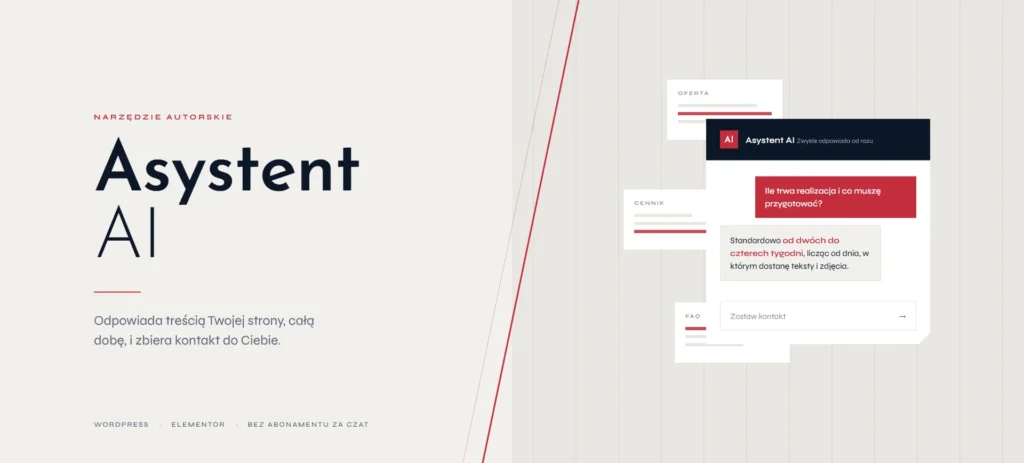
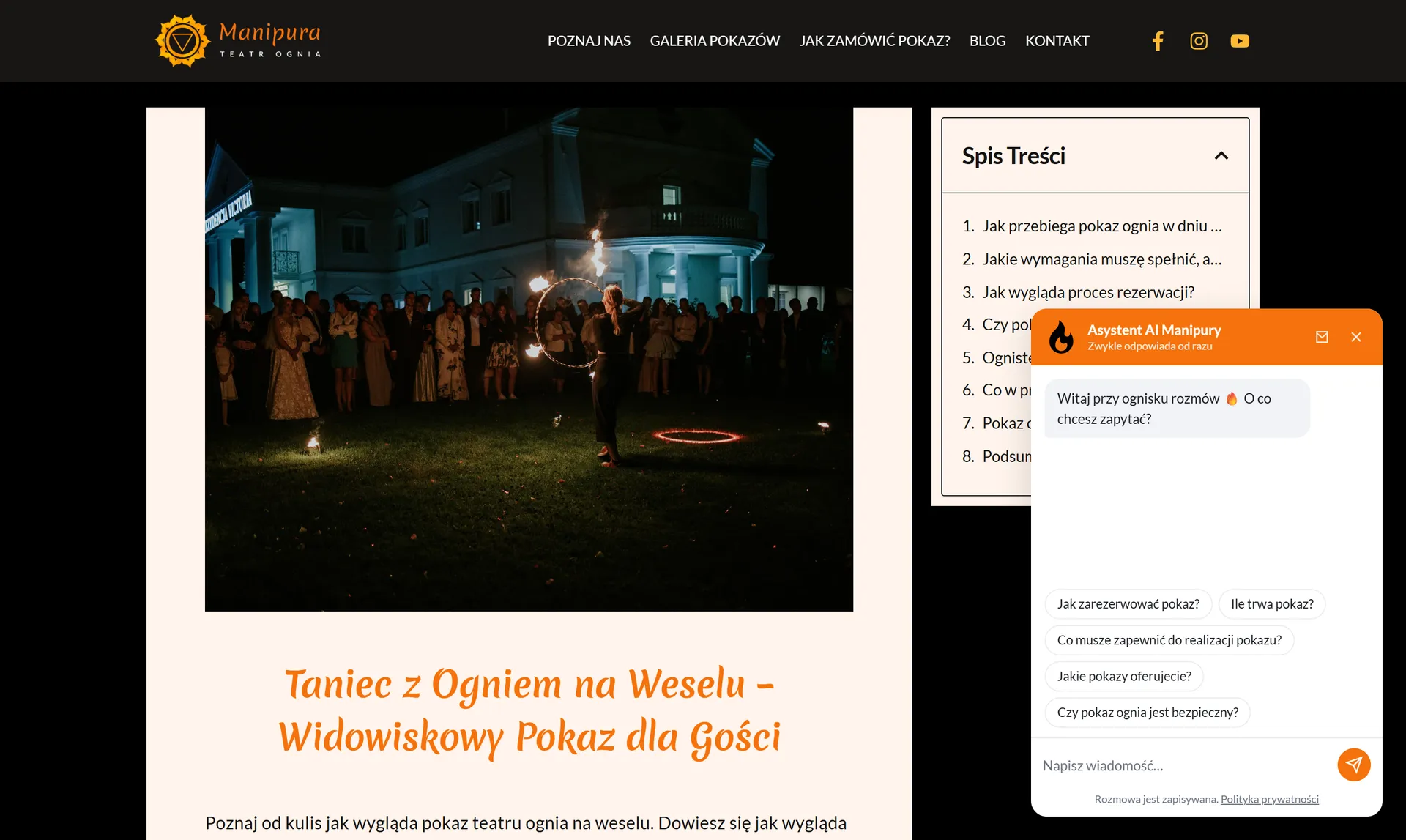
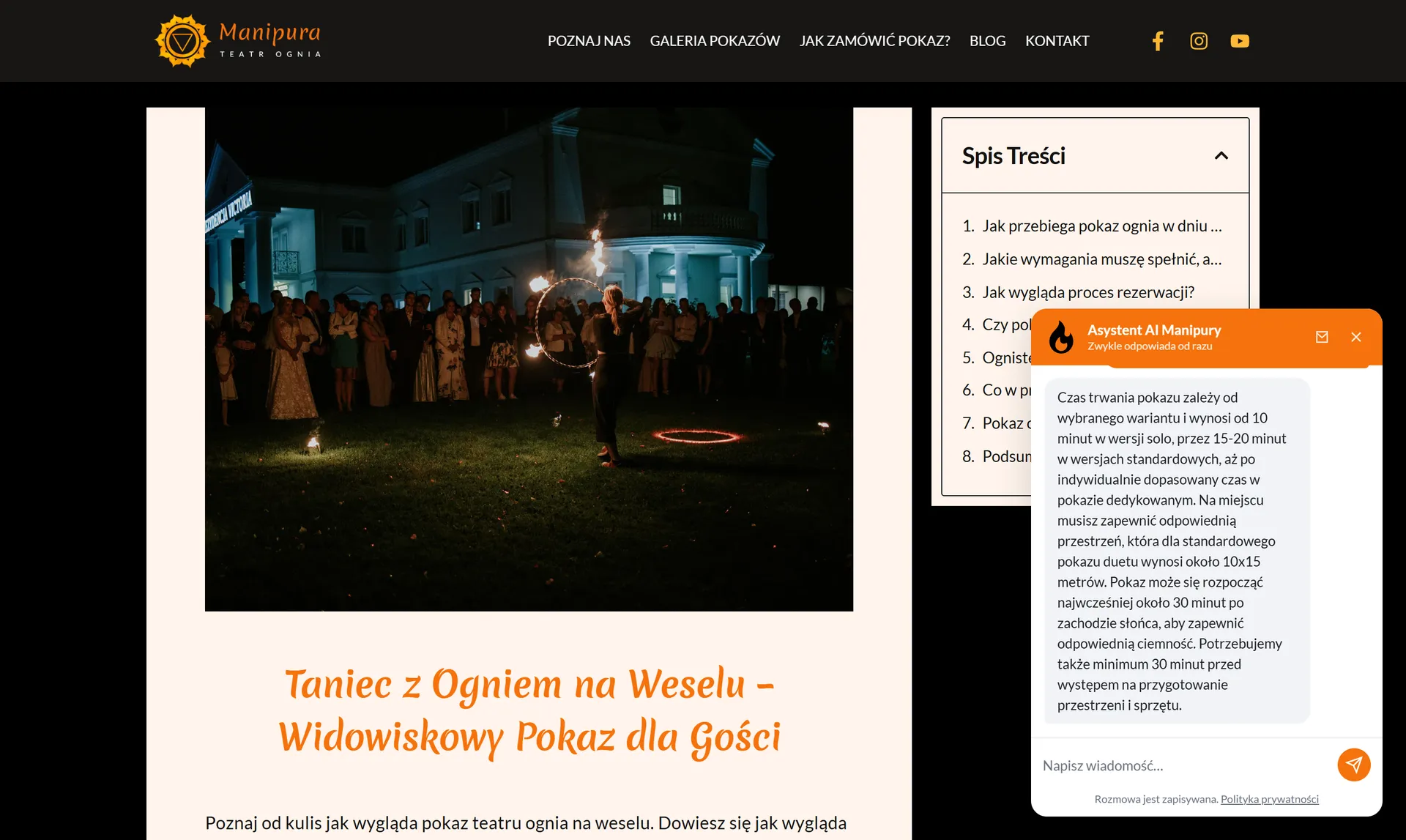
Asystent AI to czat, który siedzi w rogu strony i odpowiada odwiedzającym treścią tej konkretnej witryny. Nie jest to ogólny bot doklejony z zewnętrznego serwisu ani formularz kontaktowy w przebraniu. Przed uruchomieniem wskazuję mu podstrony, z których ma się uczyć, dopisuję to, czego na stronie nie ma, i ustawiam, czego mówić nie wolno. Zbudowałem go jako moduł swojej wtyczki do WordPressa i wdrażam u klientów, do których w kółko wracają te same pytania. Pierwsze pełne wdrożenie dostał Manipura Teatr Ognia, gdzie pytania o czas trwania pokazu, wymagania techniczne i wolne terminy przychodzą codziennie, o każdej porze, także w środku nocy przed weselem.
Skąd się wziął
Powtarzalne pytania to najgorszy rodzaj pracy: zbyt proste, żeby cokolwiek wnosić, i zbyt ważne, żeby je zignorować, bo człowiek, który nie dostaje odpowiedzi wieczorem, rano pisze już do kogoś innego. Klasyczne rozwiązania tego nie domykają. Sekcja z najczęstszymi pytaniami działa tylko wtedy, gdy ktoś ją znajdzie i przeczyta akurat ten punkt, który go dotyczy. Formularz kontaktowy odkłada odpowiedź na następny dzień roboczy. Gotowe czaty z abonamentem albo nie znają oferty i trzeba im ją ręcznie wpisywać od zera, albo są zwykłym oknem do rozmowy z człowiekiem, którego akurat nie ma.
Chciałem czegoś pośredniego: narzędzia, które zna stronę, bo ją przeczytało, odpowiada natychmiast, a gdy pytanie wykracza poza to, co wie, przestaje zgadywać i prosi o kontakt. Reszta funkcji wzięła się z wdrożeń, po kolei, z rzeczy, które okazały się potrzebne dopiero na żywej stronie.
Baza wiedzy
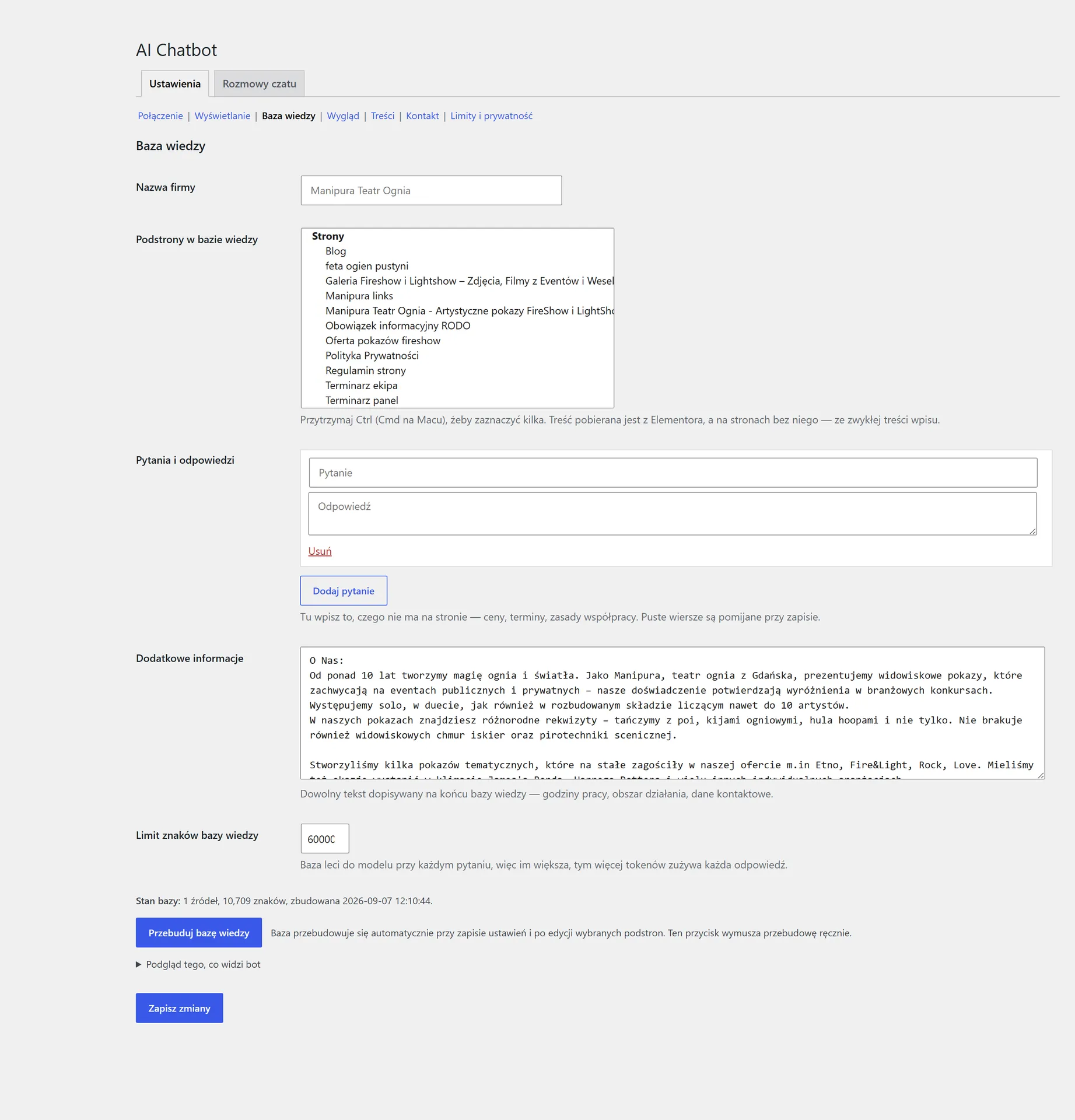
- Treść z podstron witryny – wskazuję listę stron, a bot czyta je tak, jak widzi je odwiedzający. Treść ukryta w akordeonach i zakładkach też się liczy, bo to właśnie tam zwykle siedzą odpowiedzi na najczęstsze pytania.
- Własne pary pytanie-odpowiedź – wszystko, czego na stronie nie ma albo czego nie chce się tam publikować: widełki cenowe, zasady zaliczki, obszar dojazdu.
- Pole na dowolny dokument – jeden blok tekstu doklejany na końcu bazy, wygodny na godziny pracy, dane kontaktowe i notatki wewnętrzne przygotowane pod bota.
- Sama się odświeża – po zapisaniu podstrony z listy źródeł baza przebudowuje się bez niczyjego udziału, więc bot nie odpowiada wczorajszą ofertą. Jest też przycisk do przebudowy na żądanie.
- Podgląd tego, co widzi bot – rozwijany blok z całą bazą, dokładnie w takiej postaci, w jakiej trafia do modelu. Gdy bot nie zna czegoś oczywistego, odpowiedź jest tu, a nie w domysłach.
- Limit objętości bazy – każde pytanie niesie ze sobą całą bazę wiedzy, więc jej rozmiar wprost przekłada się na koszt. Limit znaków pilnuje, żeby nikt nie wrzucił przypadkiem całego bloga.
Rozmowa i pozyskiwanie kontaktu
- Powitanie i gotowe pytania – po otwarciu okna czeka krótkie powitanie i kilka pytań do kliknięcia, ustawianych osobno dla każdej strony.
- Dymek zachęty – po zadanej liczbie sekund obok bańki pojawia się jedno zdanie, można go też wyłączyć.
- Pamięć w obrębie rozmowy – bot pamięta poprzednie pytania, więc „a ile to kosztuje?” po pytaniu o konkretną usługę działa tak, jak powinno.
- Zdanie awaryjne – kiedy odpowiedzi nie ma w bazie, bot mówi to wprost i kieruje do kontaktu, zamiast wymyślać fakty o firmie.
- Tematy zablokowane – listę spraw, których bot ma nie ruszać, ustawia się osobno, razem z tekstem, którym ma wtedy odpowiadać. Przydaje się wszędzie, gdzie zła odpowiedź kosztuje więcej niż brak odpowiedzi.
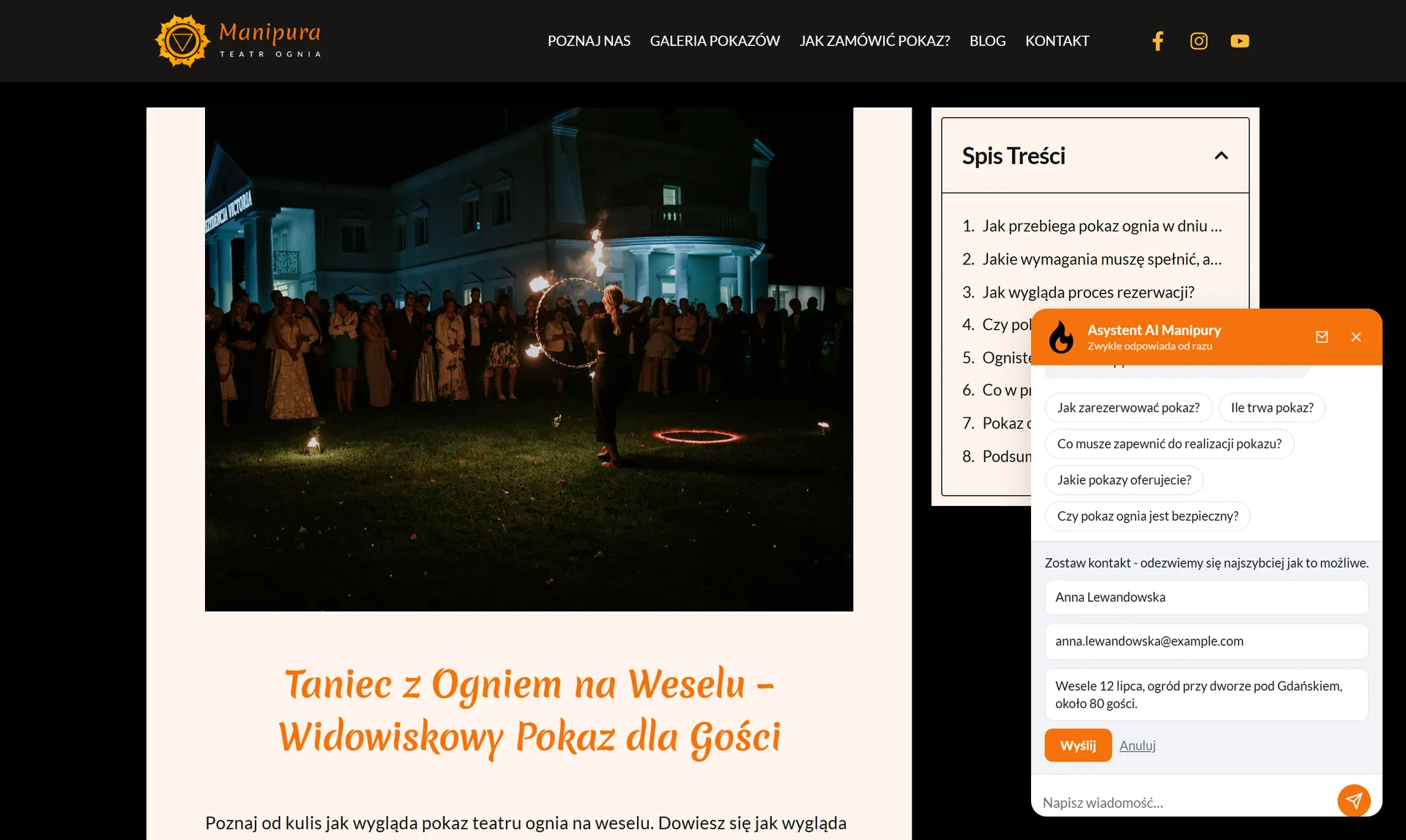
- Formularz kontaktu w oknie czatu – imię, e-mail i wiadomość, z etykietami i tekstami do zmiany. Można go wywołać przyciskiem, pokazywać sam po pytaniu poza zakresem albo jedno i drugie.
- Powiadomienie o zgłoszeniu – wiadomość na wskazany adres, z treścią rozmowy, która do zgłoszenia doprowadziła. Widać kontekst, a nie samo imię i adres.
- Kopia rozmowy dla piszącego – opcjonalna, wyłączona domyślnie, z limitem wysyłek.
Wygląd i miejsce na stronie
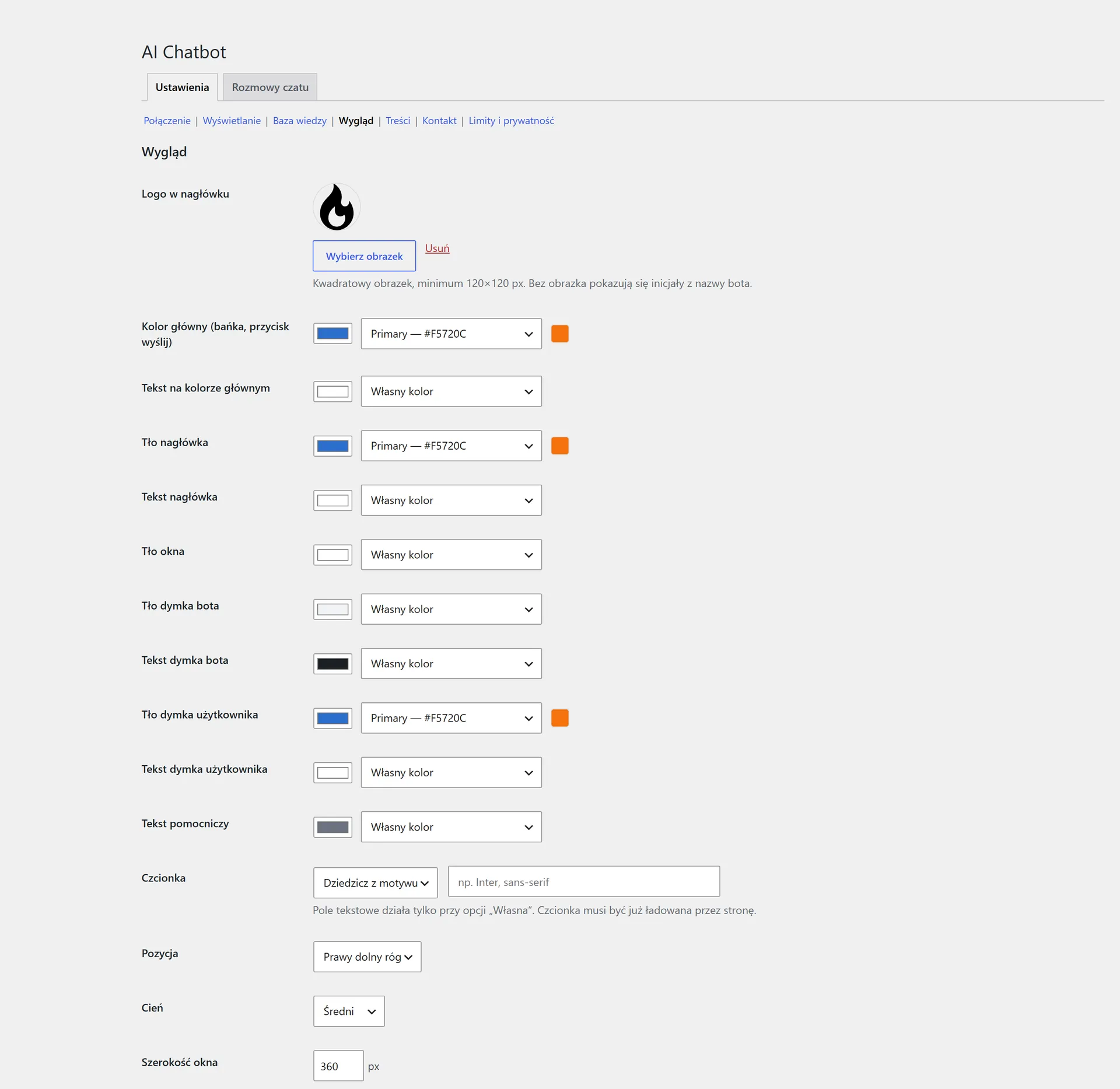
- Pełna kontrola nad wyglądem – logo w nagłówku, kolory każdego elementu osobno, zaokrąglenia, cień, rozmiar okna i bańki, odstępy, krój i wielkość pisma, a do tego osobne wymiary na telefonach.
- Kolory globalne motywu – na stronach zbudowanych w Elementorze czat może brać barwy z palety globalnej. Zmiana koloru marki w jednym miejscu przemalowuje też czat, bez zaglądania w jego ustawienia.
- Czat pływający albo w treści – domyślnie siedzi w rogu, ale da się go wstawić jako element podstrony, na przykład zamiast sekcji z najczęstszymi pytaniami.
- Reguły wyświetlania – na wszystkich podstronach, tylko na wybranych albo wszędzie poza wybranymi, z osobnym przełącznikiem ukrywającym czat na telefonach.
- Tryb testowy – czat widoczny wyłącznie dla osoby zalogowanej. Odpowiedzi sprawdza się na żywej stronie, zanim zobaczy je ktokolwiek inny.
- Odporność na motyw – style czatu są tak napisane, żeby motyw strony ich nie przejął. Okno wygląda tak samo niezależnie od tego, co szablon robi z przyciskami i polami tekstowymi.
Panel rozmów
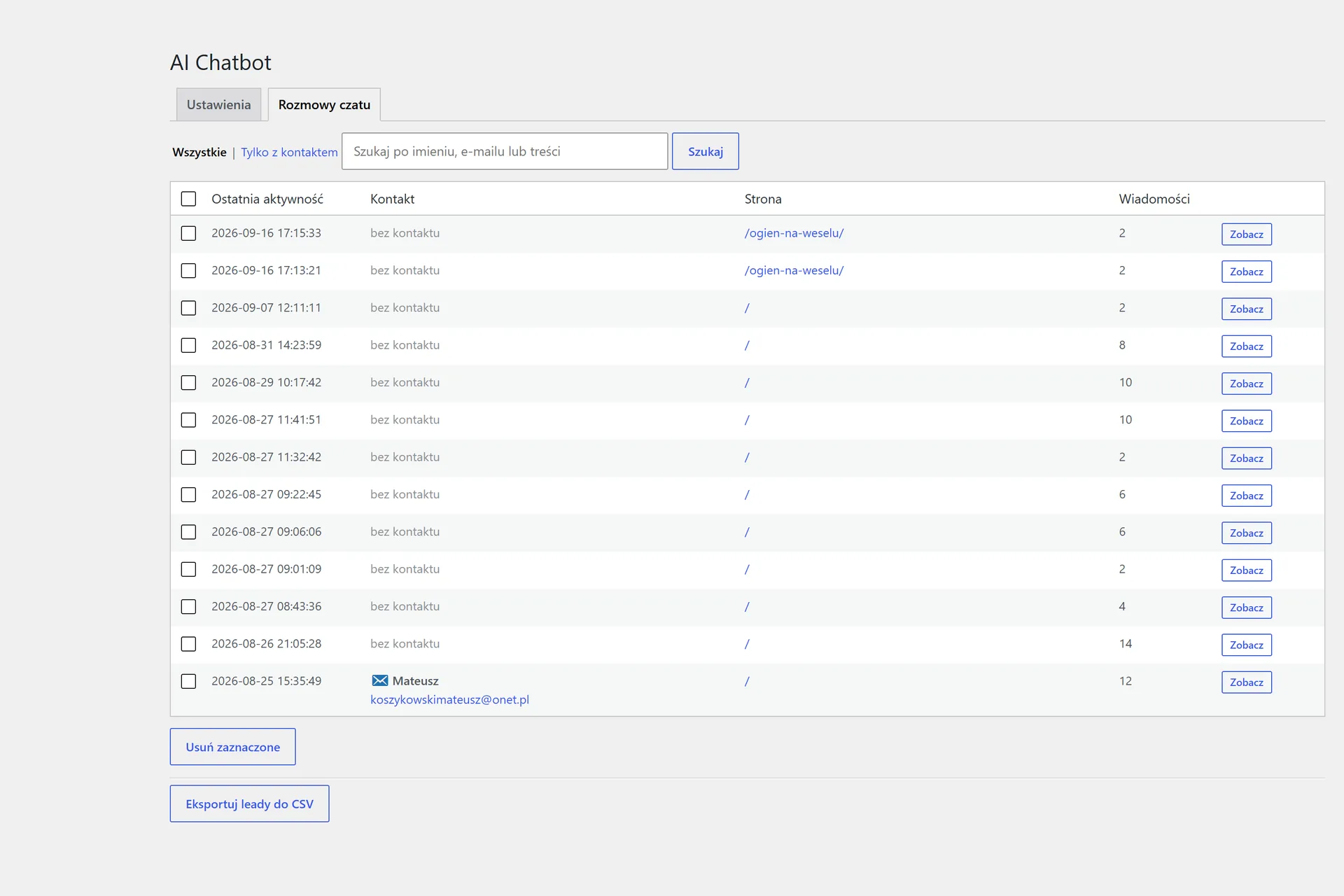
- Lista rozmów – data ostatniej aktywności, podstrona, na której zaczęła się rozmowa, liczba wiadomości i informacja, czy został zostawiony kontakt.
- Podgląd przebiegu – cała rozmowa, pytanie po pytaniu, z rozróżnieniem na to, co napisał człowiek, a co odpowiedział bot.
- Filtr i wyszukiwarka – osobny widok rozmów zakończonych kontaktem oraz szukanie po imieniu, adresie i treści.
- Eksport do CSV – zebrane zgłoszenia jednym kliknięciem, do arkusza albo do systemu, w którym klient prowadzi sprzedaż.
- Kasowanie zaznaczonych – ręczne sprzątanie testów i rozmów, których nie ma sensu trzymać.
Koszty, limity i dane
- Limit na adres i sufit dzienny – tyle wiadomości na godzinę z jednego adresu i tyle dziennie dla całej strony. Jedna osoba z nudów nie wyczerpie budżetu na miesiąc.
- Limit długości wiadomości – pojedyncze pytanie nie może urosnąć do rozmiaru książki.
- Automatyczne kasowanie – osobny termin dla rozmów bez kontaktu i osobny dla tych ze zgłoszeniem. Nic nie zostaje w bazie dłużej, niż powinno.
- Gotowy akapit do polityki prywatności – panel podaje treść do skopiowania, razem z informacją o tym, co dzieje się z rozmowami.
- Klucz do modelu należy do klienta – siedzi w jego panelu, zaszyfrowany, i nigdy nie trafia do przeglądarki odwiedzającego. Przy typowym ruchu strony firmowej koszt rozmów bywa symboliczny, ale to rachunek klienta, nie mój abonament.
- Usunięcie danych przy odinstalowaniu – osobny przełącznik, domyślnie wyłączony. Wyłączenie wtyczki nie kasuje niczego.
Jak to wygląda na co dzień
Po mojej stronie jest wdrożenie: wskazuję podstrony, dopisuję ceny i zasady, ustawiam kolory pod markę, piszę powitanie i gotowe pytania, po czym sprawdzam odpowiedzi w trybie testowym. Po stronie klienta zostaje jedno miejsce w kokpicie. Zagląda się tam po nowe zgłoszenia i po to, żeby raz na jakiś czas przeczytać, o co ludzie pytali. Jeśli w rozmowach wraca pytanie, na które bot nie umiał odpowiedzieć, dopisuje się jedną parę pytanie-odpowiedź i sprawa jest zamknięta. Zmiana treści na stronie nie wymaga niczego dodatkowego.
Dla kogo to ma sens
Najwięcej daje tam, gdzie oferta wymaga wyjaśnienia, a decyzja zapada wieczorem: usługi na zamówienie, wydarzenia, wynajem, wszystko, co ma warianty i wymagania techniczne. Przy sklepie z prostym katalogiem albo stronie, na której i tak wszystko mieści się w cenniku, dokłada niewiele. Nie zastępuje też człowieka w sprawach, w których liczy się zobowiązanie: rezerwacji terminu, negocjacji, reklamacji. Od tego jest w oknie przycisk z kontaktem.
Całość jest zwykłą wtyczką w PHP na typowej instalacji WordPressa, bez zewnętrznego serwisu pośredniczącego i bez abonamentu za sam czat.
Zrzuty pochodzą z wdrożenia dla Manipura Teatr Ognia oraz z panelu wtyczki. Panel rozmów jest dostępny po zalogowaniu do kokpitu WordPressa. Czat korzysta z zewnętrznego modelu językowego, więc jego odpowiedzi warto traktować jako pierwszą pomoc, a nie jako wiążącą ofertę. Rozmowy są zapisywane na stronie klienta i kasowane automatycznie po ustalonym czasie, o czym informuje akapit dopisywany do polityki prywatności.